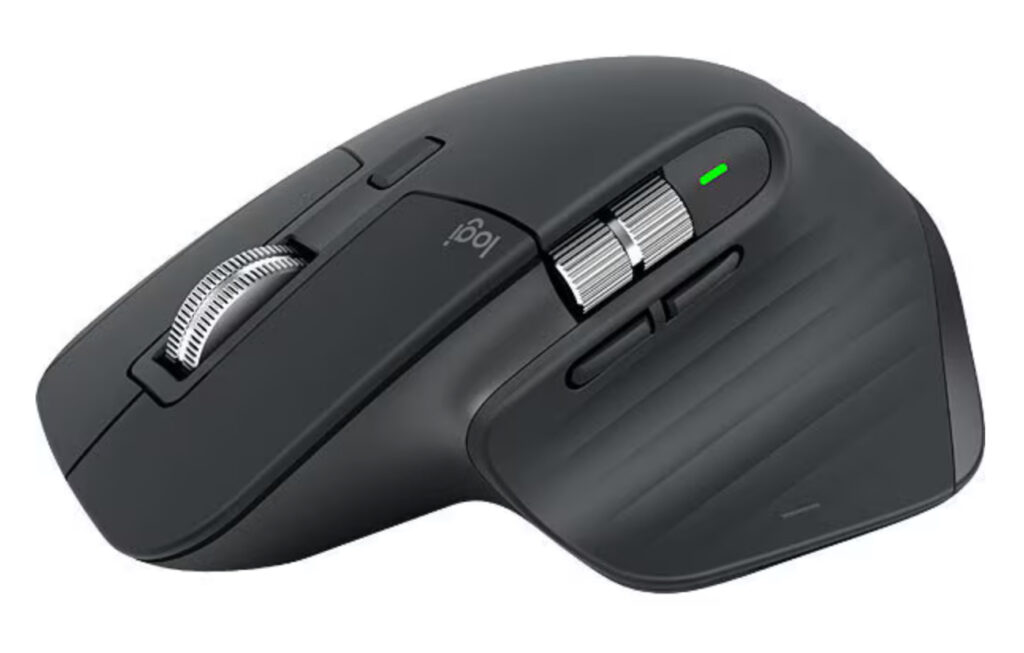
私が愛用しているロジクールのMX Masterシリーズは、長年にわたりプロフェッショナルやクリエイターから絶大な支持を集めてきたフラッグシップマウスです。
特に、2022年にリリースされたMX Master 3Sは、前モデルMX Master 3の進化版として、静音性と精度を大幅に向上させたモデル。日常のオフィスワークからクリエイティブ作業まで、幅広いシーンで活躍するこのマウスをおすすめする理由を、詳細に解説します。
本記事では、製品の特徴を徹底的に掘り下げ、メリット・デメリットを紹介。
なぜMX Master 3Sがあなたの生産性を劇的に向上させるのかを紐解いていきます。
ロジクール MX Master 3Sの購入を検討している方は、ぜひ参考にしてください!
MX Master 3Sの主な特徴:精密さと快適さを追求したデザイン
MX Master 3Sは、ロジクールのMasterシリーズの最新モデルとして、ユーザーのフィードバックを基に洗練されたワイヤレスマウスです。
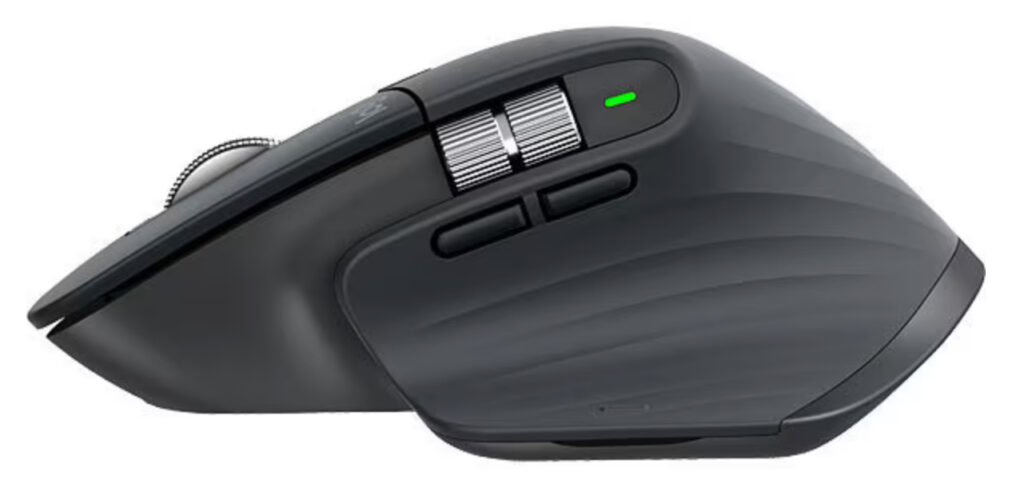
まずは外観。このマウスは右手専用のエルゴノミックデザインを採用しており、手の自然な形状にフィットするよう設計されています。サイズは約126mm x 84.3mm x 51mm、重さは141gとやや大きめですが、これが長時間の使用でも疲れにくい理由です。
表面はソフトタッチ素材でコーティングされ、グリップ感は抜群。
カラーバリエーションはグラファイト、パールグレーなど、ビジネスシーンにマッチする落ち着いたトーンが揃っています。
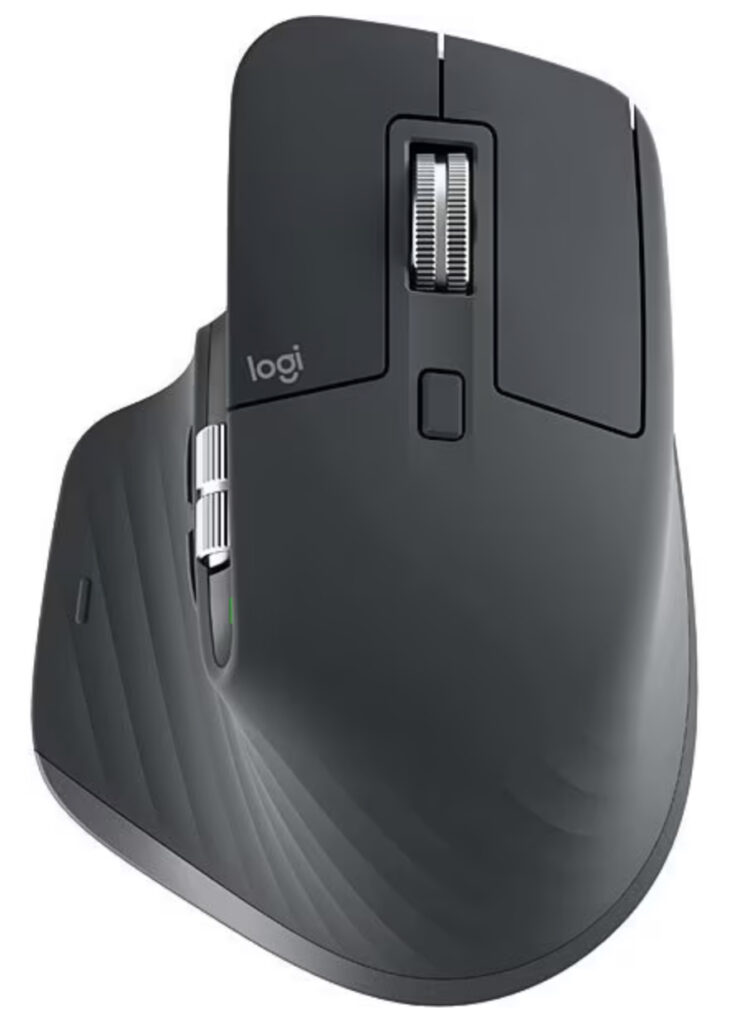
最大の特徴は、ロジクールお得意のMagSpeed電磁スクロールホイールです。
このホイールは、通常のクリックモードと高速フリーホイールモードを切り替え可能で、1秒間に1,000行のスクロールを実現していますので、ウェブページの閲覧やドキュメントの編集で効率化を図れます。
また、横スクロール用のサムホイールも搭載されており、Excelの横方向移動やPhotoshopのキャンバス操作に便利です。これが非常に便利で、私が手放せない理由の一つでもあります。
センサーはDarkfield光学センサーで、最大8,000 DPIの解像度を誇り、ガラス面(最小4mm厚)を含むほぼすべての表面でトラッキング可能。これは、前モデルの4,000 DPIから大幅アップグレードされた点で、精密作業を求めるユーザーに最適です。
(まあガラス面の上でマウス操作するシチュエーションも稀だとは思いますが・・)
接続面では、Bluetooth Low EnergyまたはLogi Bolt USBレシーバーに対応し、最大3台のデバイスを同時接続。
Logitech Flow機能により、異なるPCやMac間でマウスをシームレスに移動させ、カーソルを画面間を飛び越えさせることもできます。
例えば、Windows PCとMacBookを並べて使用する場合、ファイルをドラッグ&ドロップで転送可能!
バッテリー寿命はフル充電で最大70日、1分の充電で3時間使用可能という驚異的な持続力。
なので、私は1回もバッテリーを切らした事がないばかりか、バッテリーインジケータが1つになったこともありません。
これも嬉しかった点ですが、充電ポートがUSB-Cになりました。
2ではUSBmicroBだった端子もスマホと同じとなり、地味ですが利便性が向上しました!
さらに、Logi Options+ソフトウェアでボタンをカスタマイズ可能。7つのボタン(左右クリック、ホイール、ジェスチャーボタンなど)をアプリごとに割り当てられ、Adobe Photoshopではブラシツールの切り替え、Microsoft Officeではショートカット操作を最適化できます。
もちろんこのソフトウェアは無料でダウンロード可能ですよ。
静音クリック技術(Quiet Clicks)は、クリック音を前モデル比90%低減し、オフィスや図書館での使用に適しています。これらの特徴は、単なるマウスではなく、生産性ツールとして進化してきた証とも言えますね。
MX Master 3Sのメリット:日常業務を革新するパフォーマンス
MX Master 3Sの最大のメリットは、何と言ってもその快適さと生産性向上効果です。
エルゴノミックデザインにより、長時間使用しても手首や指の負担が少なく、RSI(反復性ストレス障害)のリスクを軽減します。
実際、多くのレビューで「一日中使っても疲れない」と評価されていますし、1日8時間以上使いっぱなしの私も同じ意見です。
特に、クリエイターやプログラマー、ビジネスパーソンにとって、MagSpeedホイールの高速スクロールは時間を大幅に節約してくれると思います。
そもそも私はゲーマーでもあるので、ゲーミングマウスを無数に使ってきていますが、使い心地はそれらと遜色ありません。
もう少し軽ければ、あるいは有線モデルがあれば、こちらをゲーミング用途で使ってみたいとさえ思ってます。
(もちろん使えないことは無いと思いますが!)
静音クリックは、オープンオフィスやリモートワークでの共有スペースで大きな強みを発揮しますよ。
全くクリック音が気にならないので、周囲を気にせずに集中できます。
また、8,000 DPIセンサーの精度は、細かなピクセル単位の操作を可能にし、グラフィックデザインやCAD作業に最適。エンジニアにもおすすめする理由の一つです。
複数デバイス接続のFlow機能は、ハイブリッドワーク環境で欠かせないもので、MacとWindowsの両方を扱う場合も威力は抜群です。
また、先ほど述べたバッテリー持ちの長さもメリットで、頻繁な充電から解放されます。
ちなみにサステナビリティ面では、製品の炭素フットプリントが7.78 kg CO2eと低く、環境意識の高いユーザーにもおすすめです。
カスタマイズの柔軟性も抜群で、Logi Options+を使えば、特定のアプリでボタンをリマップ可能。
例えば、ブラウザでは戻る/進む、動画編集ソフトではタイムライン操作を割り当てられます。
これにより、キーボードショートカットに頼らず、マウスだけで複雑なタスクをこなせます。
価格は約17,000円前後ですが、その機能性で十分に元を取れるはずです。
MX Master 3Sのデメリット:完璧ではない点も考慮
一方で、MX Master 3Sにはいくつかのデメリットもあります。
まず、サイズが大きいため、手の小さいユーザーや女性には持ちにくく感じる場合があるでしょう。
重さ141gも、軽量マウスを好む人には負担になる可能性ありです。
そして左利きユーザーには対応しておらず、右手専用設計がネックです。ロジクールさん、お願いします!
また、価格が高い点は、予算重視のユーザーにとってハードルですよね。
エントリーレベルのマウスと比べて2-3倍以上のコストがかかります・・
技術的なデメリットとして、Unifyingレシーバー非対応が挙げられます。
前モデルではMX Keysキーボードと同一ドングルで接続可能でしたが、3SではLogi Boltに変更されたため、互換性が低下。
一部のレビューでは、これを「最大の欠点」と指摘していますし、私もわざわざLogi Boltをいくつか買い増しました。1個1200円くらいです。
また、ゲーミング用途ではDPIが高くても、応答速度がオフィス向けのため、FPSには不向きです。
RTSとかシム系には問題ないかなとは思います。
静音クリックは個人的に気に入っていますが、クリック感が柔らかすぎると感じる人もいるようなので、出来れば量販店で実機を触ってみてほしいです。
全体的に、プロユース向けのマウスなのは事実なので、カジュアルユーザーにはオーバースペックかもしれません。
例えば年末の年賀はがきを作るだけとか、CDから音楽ファイルを保存するだけとか。
(もはやこんな使い方をする人もあまりいないかも?)
これらの点を踏まえ、自分の使用環境に合っているかを確認していただきたいと思います。
結論:MX Master 3Sは生産性向上のベストチョイス
ロジクール MX Master 3Sは、静音クリック、高精度センサー、多機能ボタンという特徴を武器に、日常のワークフローを革新するマウスです。本当に、過言ではありません。
メリットの多さがデメリットを上回り、特にマルチタスクやクリエイティブ作業をする方に強くおすすめ。
もしあなたが「もっと効率的に働きたい」と考えているなら、MX Master 3Sを導入してみてください。
あるいは、MX Master2や3でもいいかもしれません。
こちらはボタン配置が若干異なるので、外観確認もしっかりと。
後日比較記事でも書いてみようと思ってます。
公式サイトやAmazonで購入可能で、まずはレビューを参考に。あなたのデスクをアップグレードする一歩になるはずです。